做种保种环境管理网络优化二: 省电,维护,RSS订阅,双qB+PBH超级反吸血,公网IP与盒子,IP绑定MAC,去广告


❀原创教程,转载本页必须注明链接和作者
本文将解决一些做种会遇到的高端问题 (⊃‿⊂) ⊂(⋂ヮ⋂)⊃
❀:本教程的基础环境建立在低预算用户的配置上(普通电脑上所有硬盘,包括系统盘占用一定空间做种)
❀:本教程使用 qBittorrent。其它做种软件虽不纳入考虑,但理论上通用
下面正式开始(っ╹◡╹) ノ
省电
由于做种电脑 7×24h 开机,所以耗电问题一直是保种的痛点。以下方法虽然不是特别有用,但还是建议参考
显卡: 不刷新画面的情况下最省电。因此要确保不用电脑是,桌面上没有任何画面变动更新
- Nvidia 显卡可以用 Nvidia Profile Inspector关掉强制 P2 供电模式(force p2 state)的功能
处理器: 主要看制程和架构。架构越新则越省电,要避免制程老,核心数多的 CPU。
BIOS:
- Intel 的睿频,以及 AMD 的 Core Performance Boot (XFR2) 或 Precision Boost Override (PBO) 是耗电大户
- 常规情况下通过调低 PBO2 的电压 vs 频率曲线,然后找到当前芯片体质所允许的最低曲线值,然后搭配最大功耗与温度限制来实现散热允许的极限降压超频
- 简单一点的话,直接关,然后搞手动降压超频也行,但最高性能会低点
- 如果长期外出,还可以关掉耗电厉害的核心
- AMD 的 BIOS 里还有 Cool & Quiet Function。打开后能进一步在低负载情况/待机下降频降压(现在好像找不到了)
- 更新 BIOS 可以解决很多已知和潜在问题,并提升性能
内存: 由于做种对内存有一定需求,所以内存一般都要给足电压来确保稳定
- Intel XMP 以及 AMD EXPO 都是超频,而超频有降低稳定性的风险
- 内存控制器在同型号的处理器中也分体质优劣,所以有可能要减半内存控制器的工作频率才能稳定,即 Command Rate 2T / Gear 2 / Gear Down Mode
- 就算能开机,也要跑个 10 分钟的 MemTest64,Runmemtest,y-cruncher,IntelBurnTest 等压力测试才敢放心用
- 即使如此,在跑占用显卡的大型软件时,被显卡排风加热后的内存也会变得不稳定
- 内存上没有任何控制器,所以没有更新固件一说
硬盘:
- 机械和固态硬盘买到手时要先更新固件
- 机械硬盘一般会停转节电,所以读取瞬间的延迟较大
- 相对热门的种子放在固态硬盘里降低读操作的耗电,也不用担心磁头电机的寿命损耗
- 读操作对固态硬盘的损耗小,所以写入一次就不动的种子可以考虑放在 QLC,PLC 颗粒的盘中
- 3.5 寸硬盘有叠瓦技术 SMR,所以常规的 3.5 寸,以及大部分 2.5 寸机械盘性价比不如固态硬盘高
- 新的硬盘多采用 SMR,因此如果买到 PMR 的非企业级硬盘要注意使用盘片寿命短,缓存小的缺陷
- 机箱能放多少硬盘取决于动手能力和购买力
- 做备份比买硬盘还重要
USB 主控: 主板上的 USB 口通过 USB 控制器和 CPU 通信,因此特别是外置硬盘占用 USB 控制器流量的情况下,有必要定期检查并升级驱动来修 bug/提升性能/省电
- 主板自带官网上的驱动可能会万年不更新,而且 USB 主控驱动确实不好找
- 目前 ASMedia 的驱动不在官网,在微软更新里才有的下
芯片组(南桥): 记得要例行更新芯片组驱动(chipset driver),可以解决很多已知和潜在问题,并提升性能
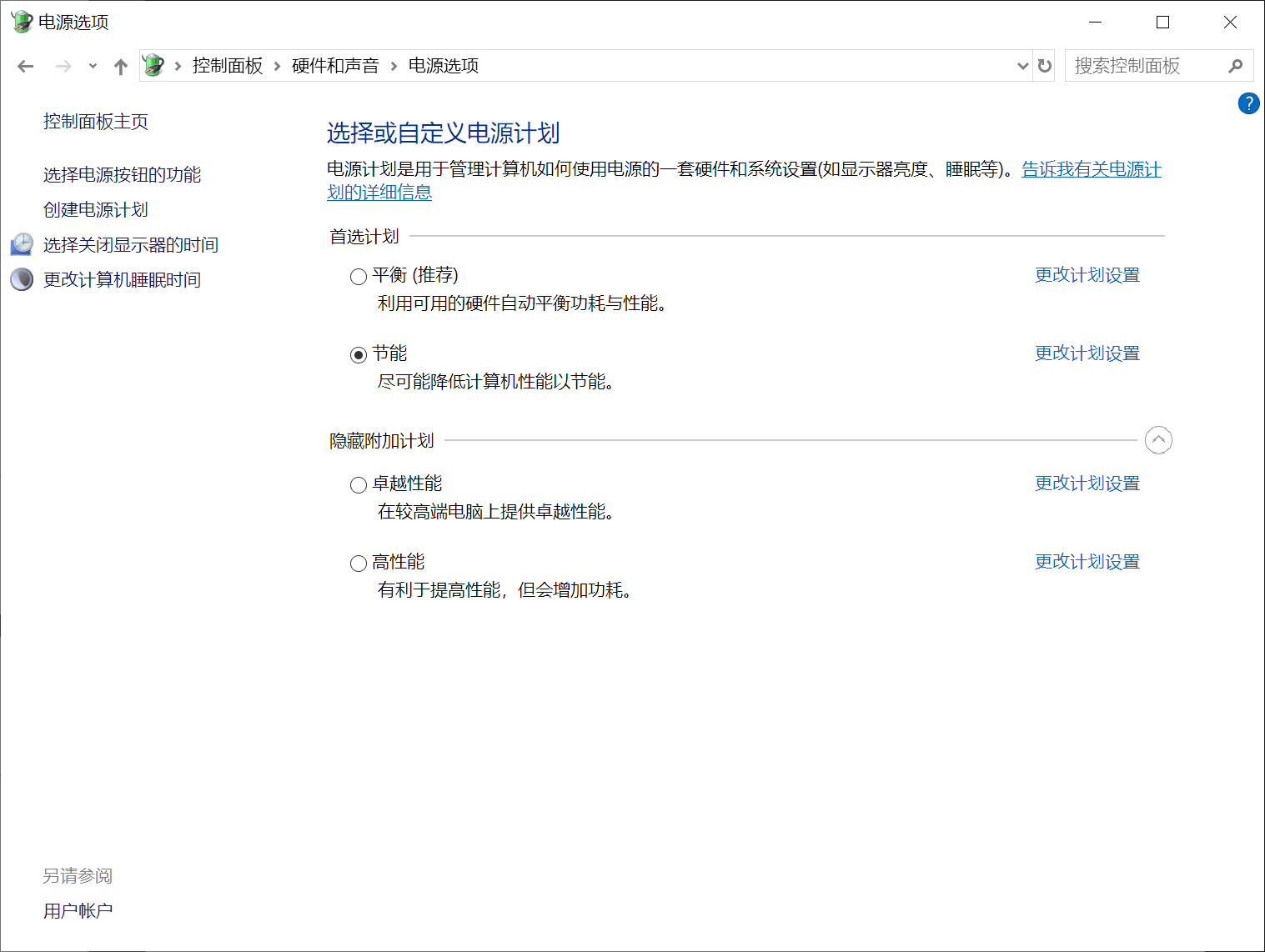
系统 - 电源选项: Windows,OSX,Linux 系统自带节能模式。虽然给用户的控制不多,但在 HWiNFO 里确实能看见 CPU 的瓦数在开关前后有变
- 不设到高性能/卓越性能上(增加发热且会阻止闲置硬件休眠)就行
- Windows Workstation 工作站版有个给多路 CPU 优化的电源选项,不是给单 CPU 用的
硬盘 - 固件:
可以通过nazorip.site/archives/835提供的代码检查所有的硬盘信息和序列号。然后自行搜索固件~
碎片整理(Defragment)和对齐(Trim): 将散落在盘上各处的单文件块组起来节省空间,提高连续读写概率(+速度),降低数据占用硬盘容量(按照分配单元大小,小于单元的数据就会占用多余的空间)
- Windows 里默认每星期执行一次。或者关闭此功能,硬盘下载了一定量后再手动运行整理也行
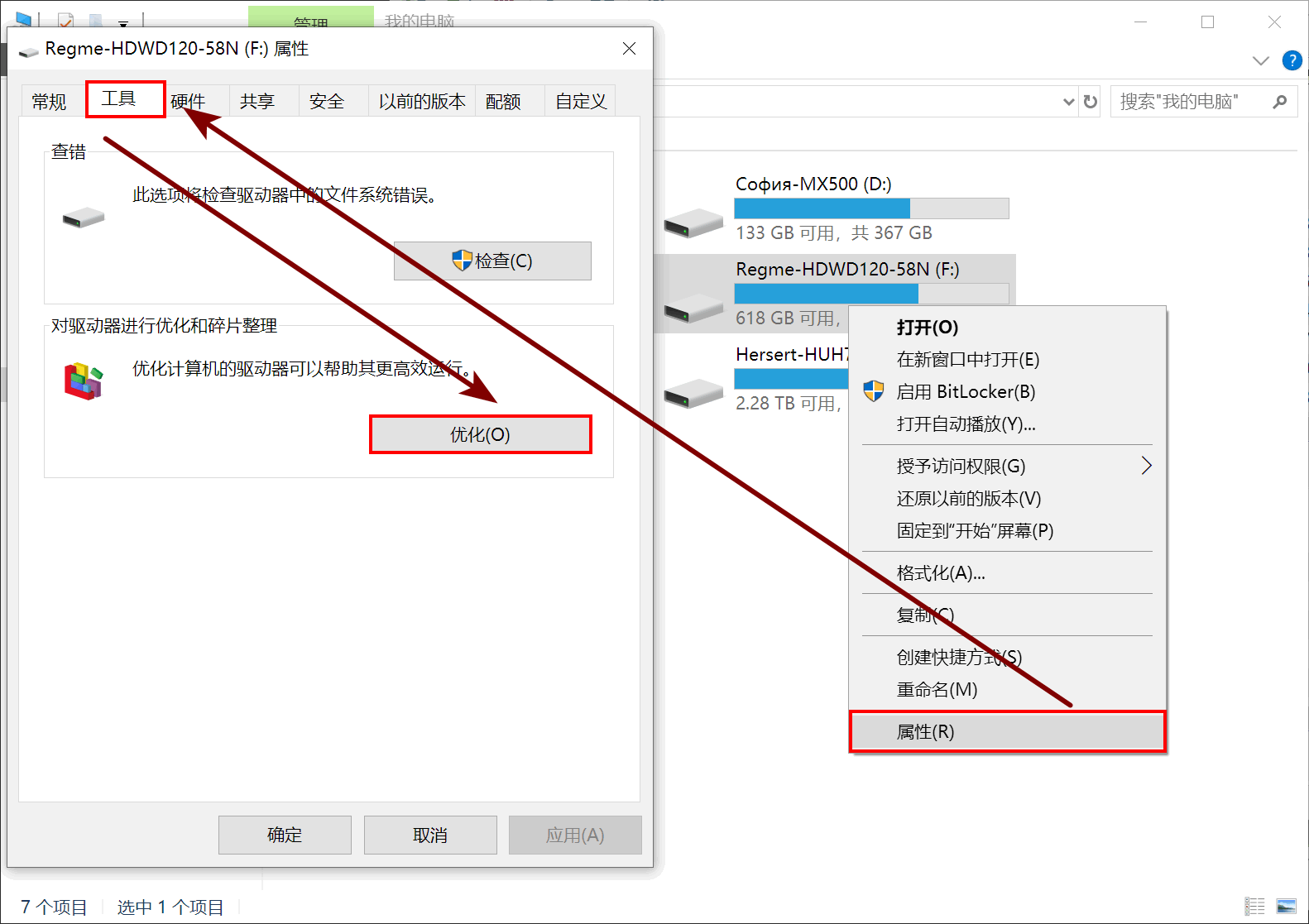
- 电源选项里还能改机械硬盘空载关停时长。由于机械盘起转的延迟问题,所以一般情况下设置关闭硬盘时间在 70~90 分钟比较方便
双 qB + RSS 强力反吸血
简单的说,吸血(cheating)就是抢 BTN 网络的流量但不上传,或者是通过多播下载(同一 IP 下多台电脑同时下载)来损人利己。国内主要是因为迅雷下载软件的多 CDN 并行下载且不上传,以及 PCDN 用户通过反复下载来达到运营商“家用带宽上传需与下载成比例”的两座大山导致。尽管随着国内基础设施建设和大流量宽带用户数量的增加使得国内的 BTN 网络速率明显提高,但考虑到偏远地区基础设施建设的进行,以及目前网费价格过低的状况,预计国内互联网的服务将会进一步变差,就算是普通用户也要购买企业宽带来得到标准的服务。
当然,国际上最差的互联网服务非加拿大莫属:这个发达国家的大多地区在用电话线(两根细铜线)网络,价格相当于国内的 SOHO 小企业宽带
已知屏蔽方法
- 路由器黑白名单(Access list):屏蔽 3077 端口传输,但可能会误伤,且绕过的成本低
- 做种软件自带的用户名自动匹配屏蔽:已失效且拖慢了做种速度
- 用修改版的 qBittorrent-Enhanced 封锁:私种网站不认(但本文提供解决办法)
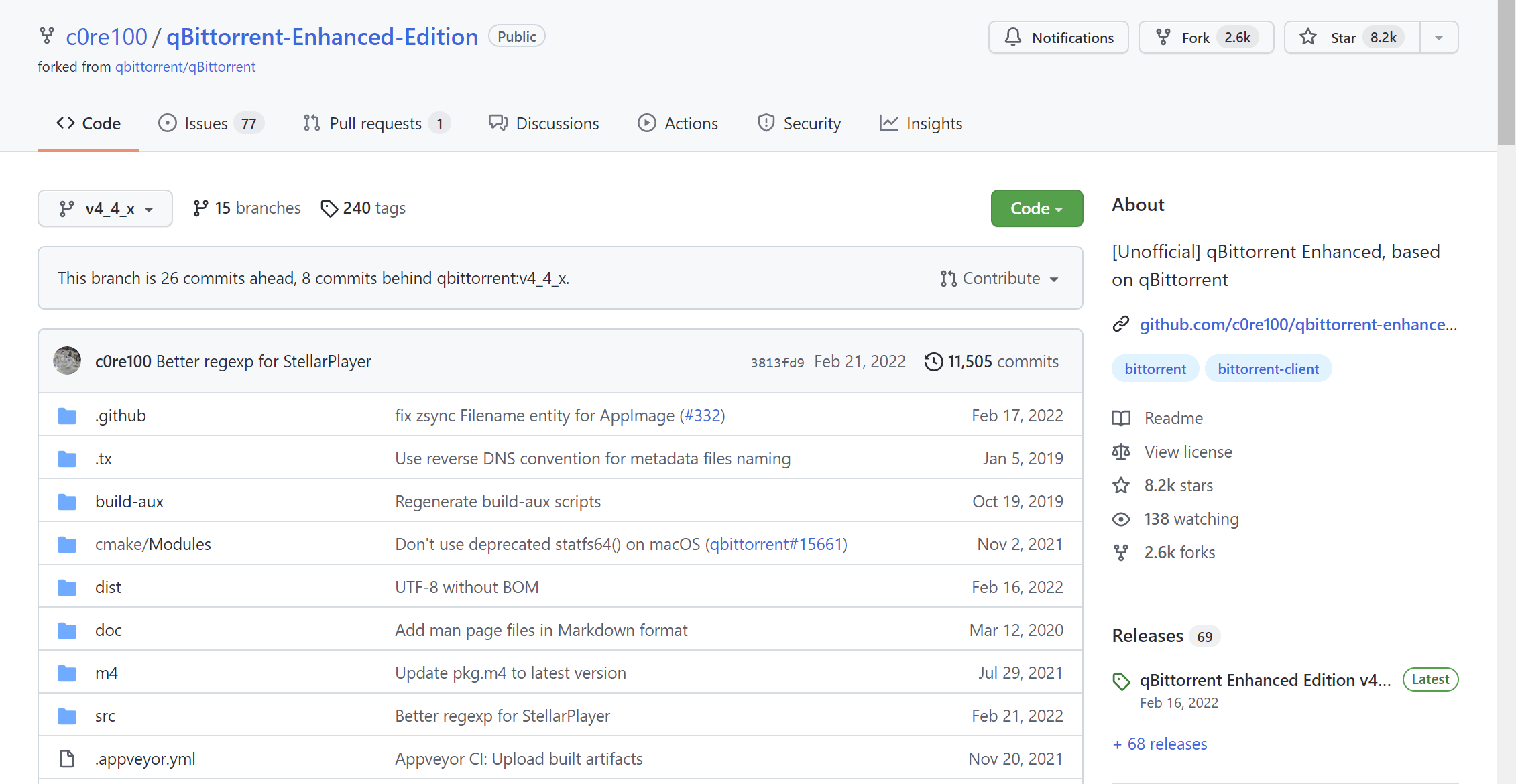
本文使用的强力反吸血方案可能非首创,但方案是作者自己摸索出来,且已经在 Windows 系统几年使用下来验证可行,且在 qBittorrent 原生支持的任何操作系统上都是理论上可行的。照着上期教程备份过,给文件在路径上分好类的用户可以继续操作了~
简单说,利用 qB 本地目录创建"Profiles"文件夹,它就以移动版运行的特性实现了公种 qB 和私种 qB 数据独立,内存独立的进程;且通过 RSS 订阅的方法缓解了要求解绑.torrent 文件和磁力链关联带来的不便。但具体操作的步骤有点长,所以不建议跳着看下面的操作步骤
前置步骤
- 下载 qBittorrent-Enhanced
- 准备两个批处理文件
:: 这个批处理放到现有 qBittorrent 本地目录下运行
echo d | xcopy %USERPROFILE%\Appdata\Local\qBittorrent .\Profile\qBittorrent\data /y /v /e /h /c
echo d | xcopy %USERPROFILE%\Appdata\Roaming\qBittorrent .\Profile\qBittorrent\config /y /v /e /h /c
:: 这个批处理放到 qBittorrent-Enhanced 本地目录下运行
:: 如果你想要命名 qBittorrent-Enhanced 配置,则更改以下命令中的 "qBE" 为自定名称
echo d | xcopy %USERPROFILE%\Appdata\Local\qBittorrent .\Profile\qBE\data /y /v /e /h /c
echo d | xcopy %USERPROFILE%\Appdata\Roaming\qBittorrent .\Profile\qBE\config /y /v /e /h /c转移步骤
- 安装 qBittorrent Enhanced,安装文件夹名要改一下,防止冲突
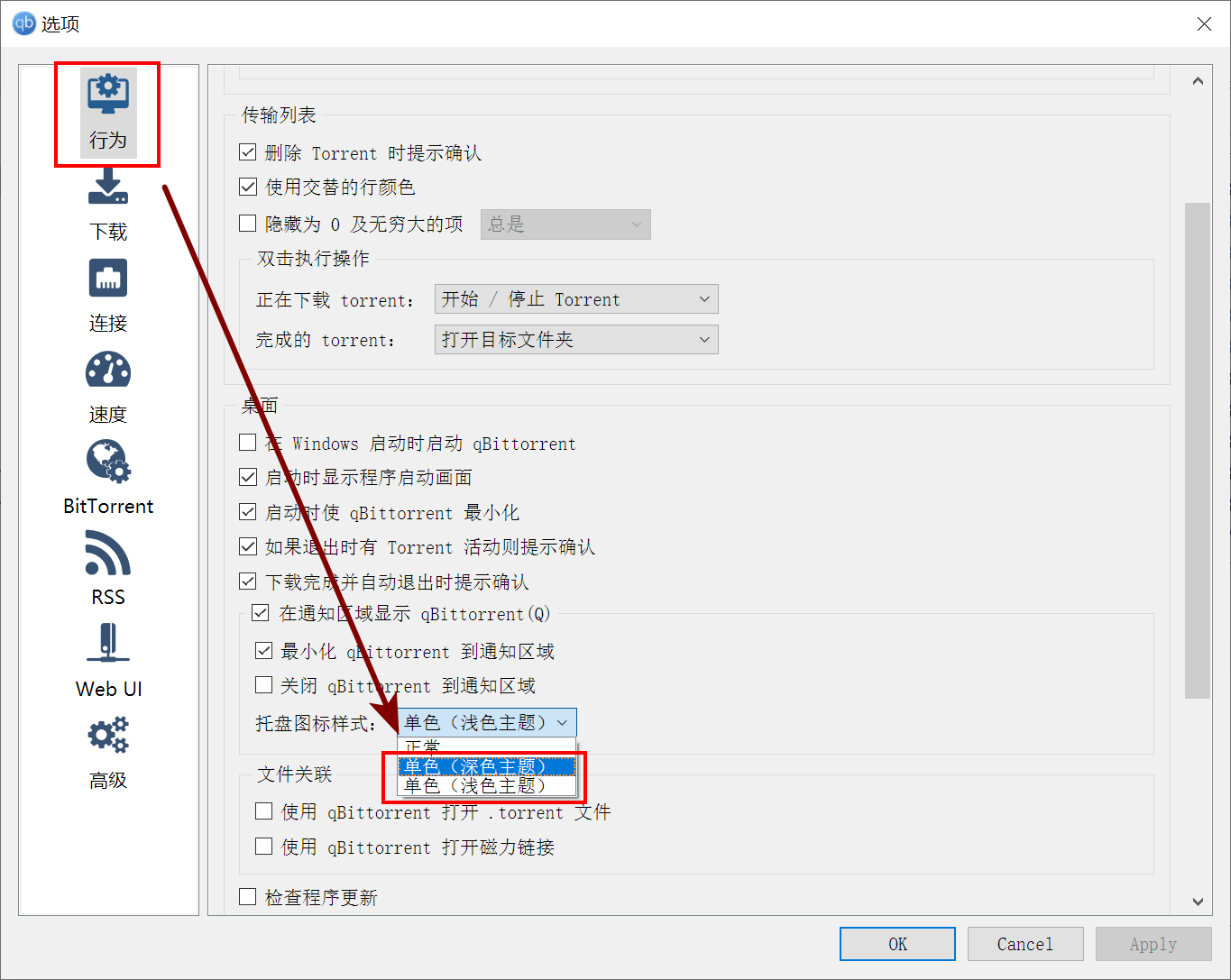
- 首先现有 qB 里全选 ctrl+a 所有种子暂停,然后进设置,改为深色/浅色托盘图标,以便和新的 qBittorrent 进程区分
- 电脑断网,防止在配置完成前私种网站检测到 qBittorrent Enhanced 的次数过多
- 关掉现有 qB 的开机自动运行,并去掉 torrent 文件和磁力链关联,消除冲突
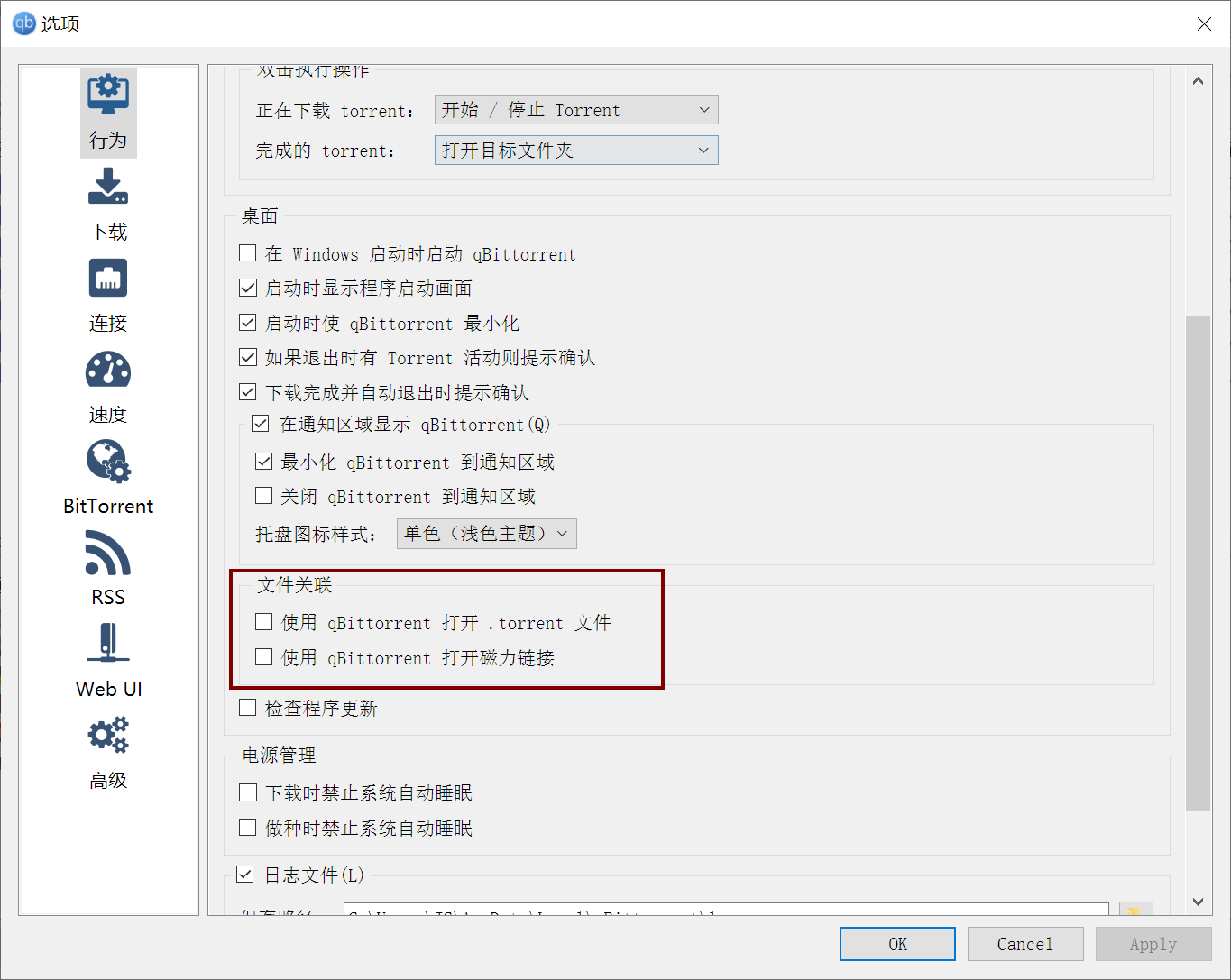
- 关闭现有 qB,安装 qBittorrent-Enhanced。注意该步骤要选择别的路径,防止现有 qB 的文件遭到覆盖
- 将 前置步骤 2 的批处理移动到正确位置并运行,从而将现有 qB 的设置和种子列表拷下来
- 将
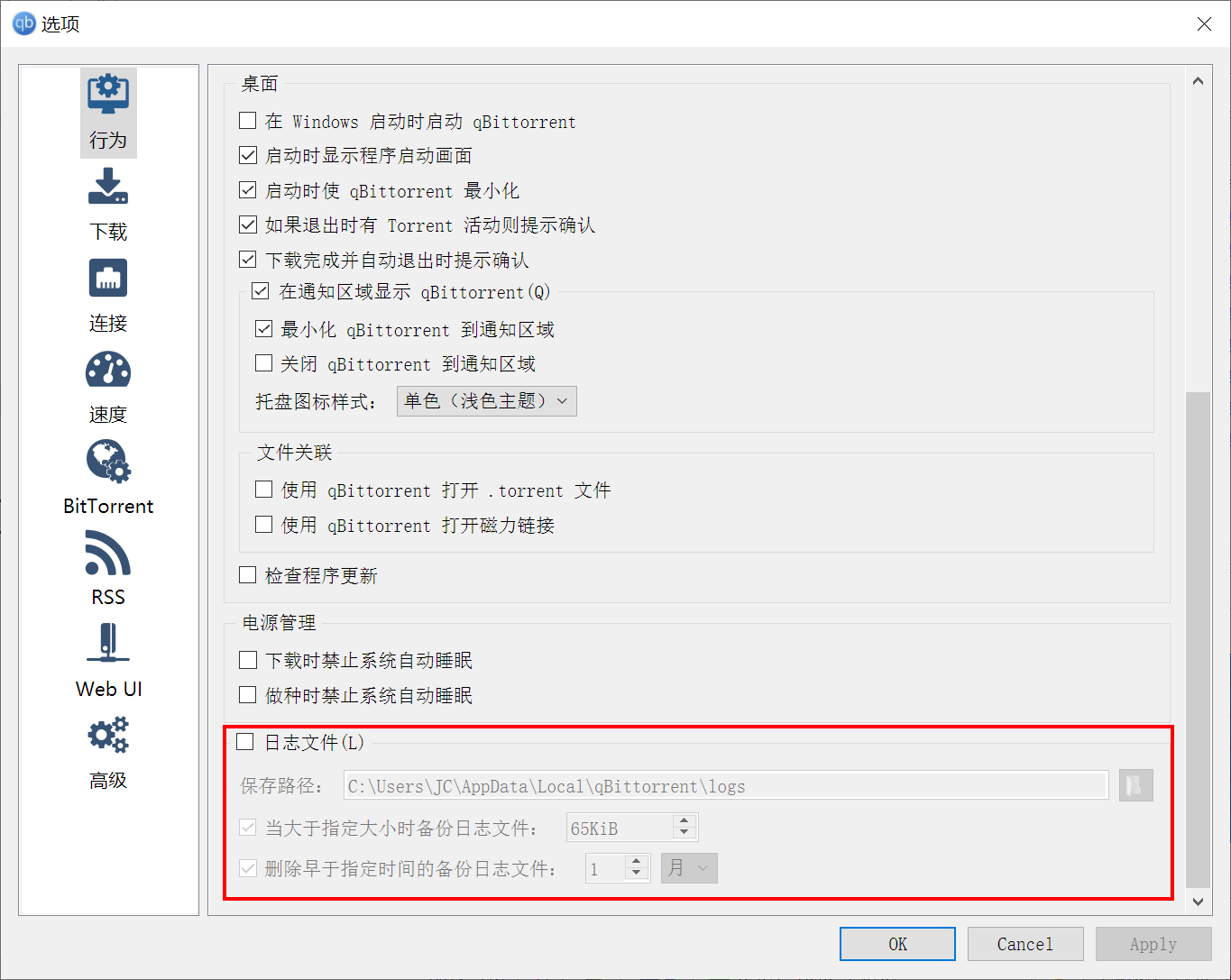
%USERPROFILE%\Appdata\Local,%USERPROFILE%\Appdata\Roaming中的 qBittorrent 文件夹改名,断开原有的数据关联;然后运行现有的 qBittorrent,检查种子是否照原样加载。如果成功则说明现有 qB 已经以移动版状态运行了。 - 考虑到 qBittorrent 默认还是保存 Log 到
Local\qBittorrent里,所以可以在以下选项中三选一- 修改 Log 保存地址
- 关闭 Log 功能
- 保留 AppData 里的文件夹
- 将
- 以下命令保存为.bat,双击.bat 打开 qBittorrent-Enhanced,可以看到所有种子照原样加载
- 全选 ctrl+a 暂停所有种子,然后将第 6 步的 Log 保存设定,第 3 步的开机自启动设定照旧,第 1 步的托盘图标颜色选个不一样的以便区分
:: 放到方便点开的地方,或为此批处理创建快捷方式并拷贝到开始菜单目录下
:: 开始菜单位于 `%USERPROFILE%\AppData\Roaming\Microsoft\Windows\Start Menu\Programs\Startup` 中
:: 不要直接双击 qBittorrent-Enhanced 打开,这样只会打开默认配置
:: 如果你已经重命名 qBittorrent-Enhanced 配置,则更改以下命令中的 "qBE" 为之前写的自定名称
start X:\公种 qB-Enhanced 所在文件夹\qbittorrent.exe --configuration='qBE'
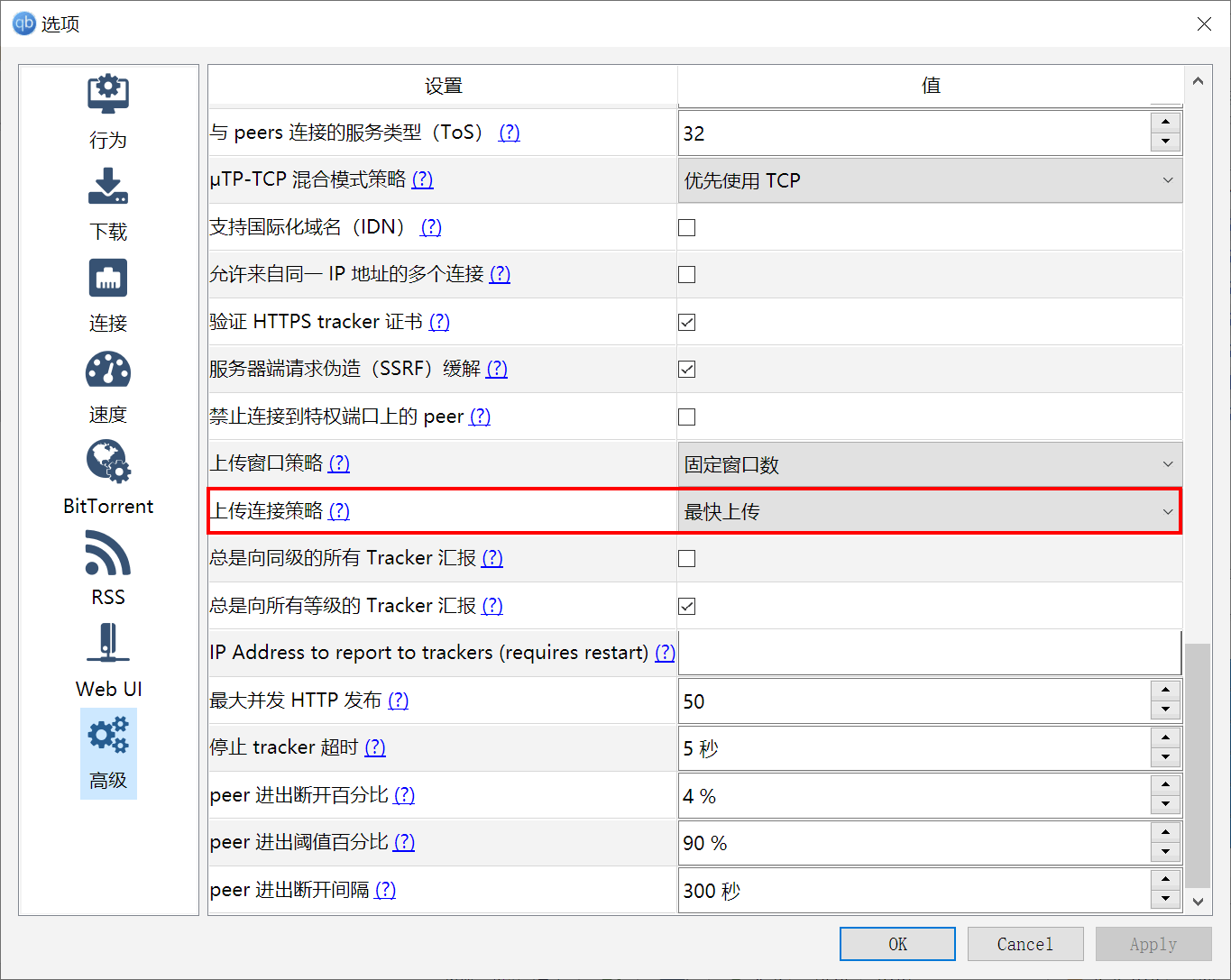
由于现在两个 qB 都已在设置和内存中区分开来,因此可以将现有 qBittorrent 的开机自启设置打开了,同时检查两个 qBittorrent 的选项-->高级-->上传策略是否设在
最快上传
由于现在两个 qB 都已在设置和内存中区分开来,并且不再储存数据到 C 盘,所以在 C 盘重做系统就不会清掉两个 qB 的数据了
"现有 qB"接下来改叫“私种 qB”;"qBittorrent-Enhanced"接下来改叫“公种 qB”
清理公种 qB 中的私种
- 公种 qB 暂停所有种子,让公种 qB 按照路径排序,然后多选选中所有私种,按删除(保留数据),所有私种就从公种 qB 里移除了
- 私种 qB 可以先备份 Profile 文件夹,然后暂停所有种子,按路径排序,多选所有公种,按删除(保留数据),所有公种就从私种 qB 里移除了
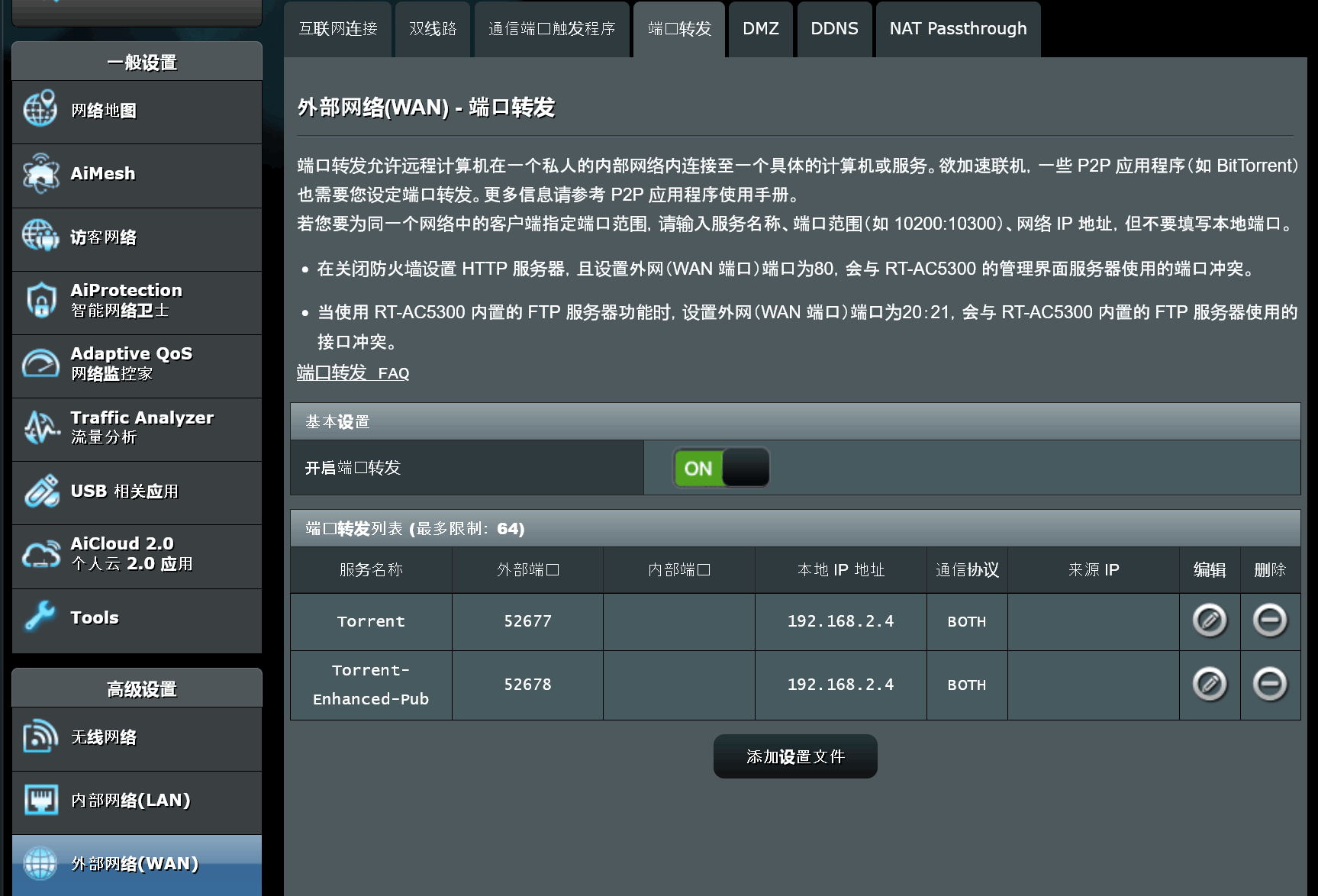
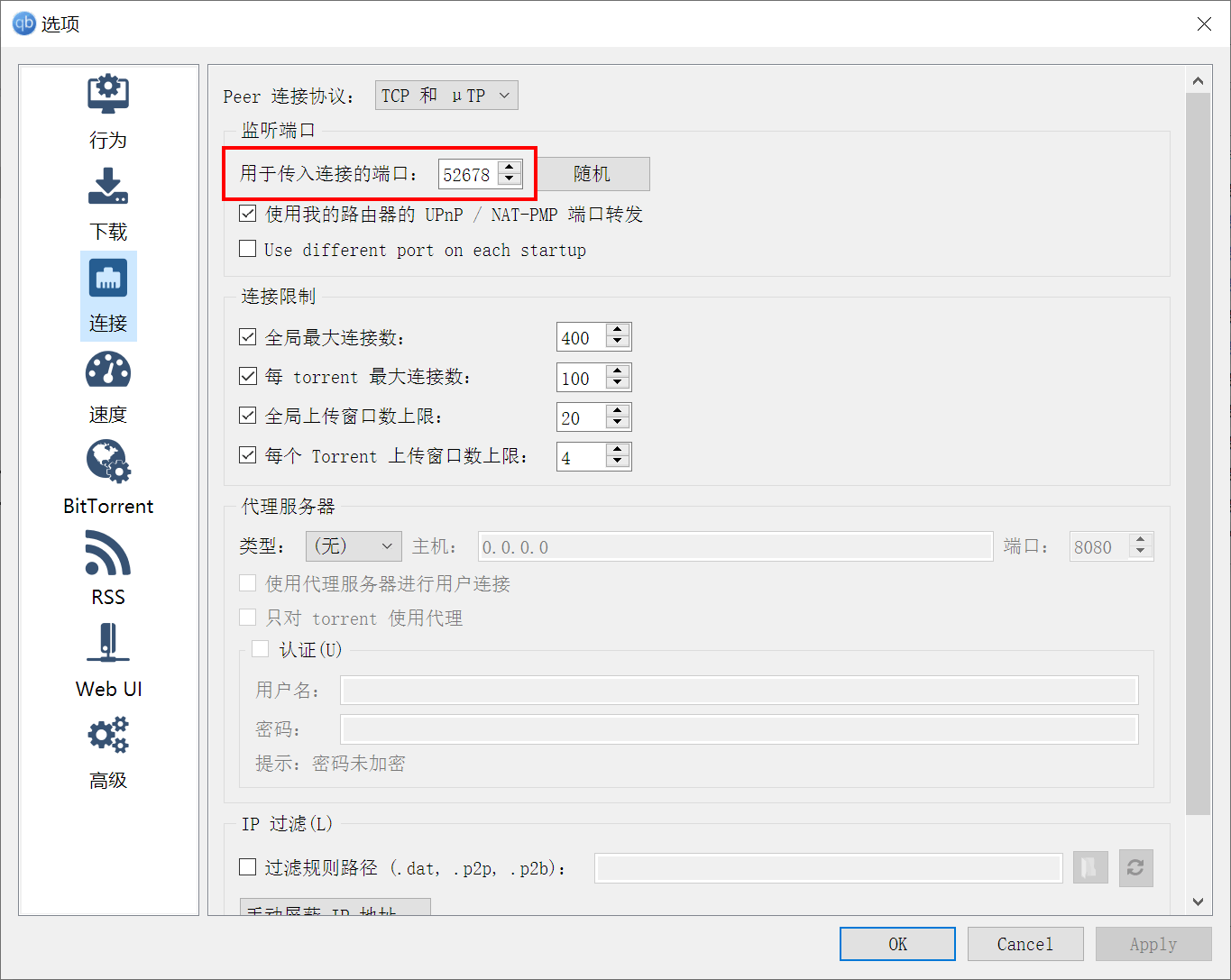
- 公种 qB 的端口转发填上和路由器端设置所对应的端口号。此处紧接上期教程,所以公私种 qB 分别用了两个端口号。做完这一步,两个软件的主要反吸血配置就完成了 =_=
有的资源同时存在于公种和私种,其中主要由 BDRip/DVDRip 和音乐两大类。尽管这些情况可以通过创建专用的文件夹(如 BDRip合种),但是需要注意当心有时文件块并非 100% 一致的情况
部分文件块(种子数据)可能会有细微差别,导致无法共享的可能。因此在真正共享文件之前,应该在另一个做种软件中进行校验检查。
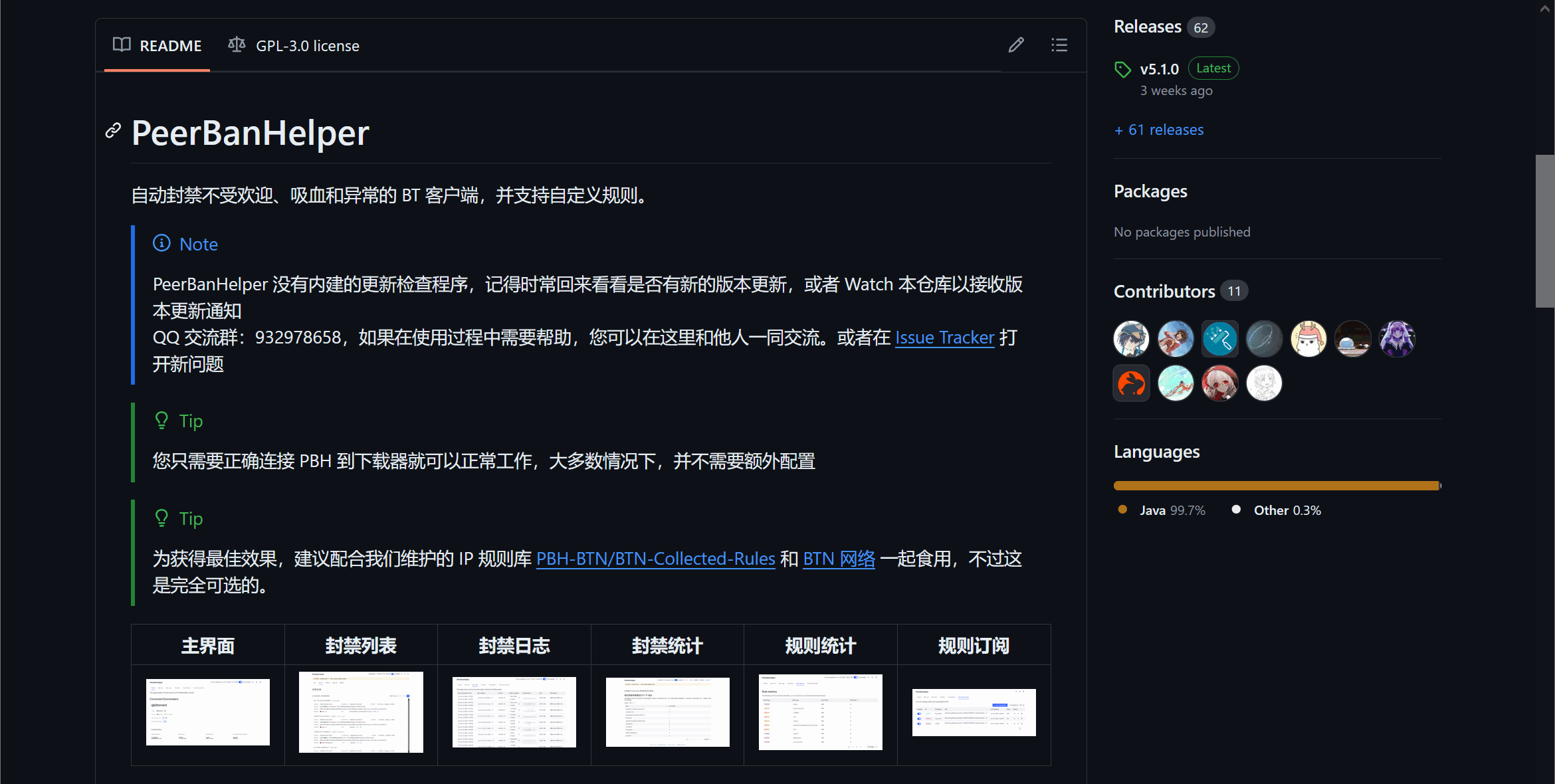
安装 PeerBanHelper
由于 PCDN 吸血仍然严重,因此强烈建议为公种 qB 安装 PeerBanHelper
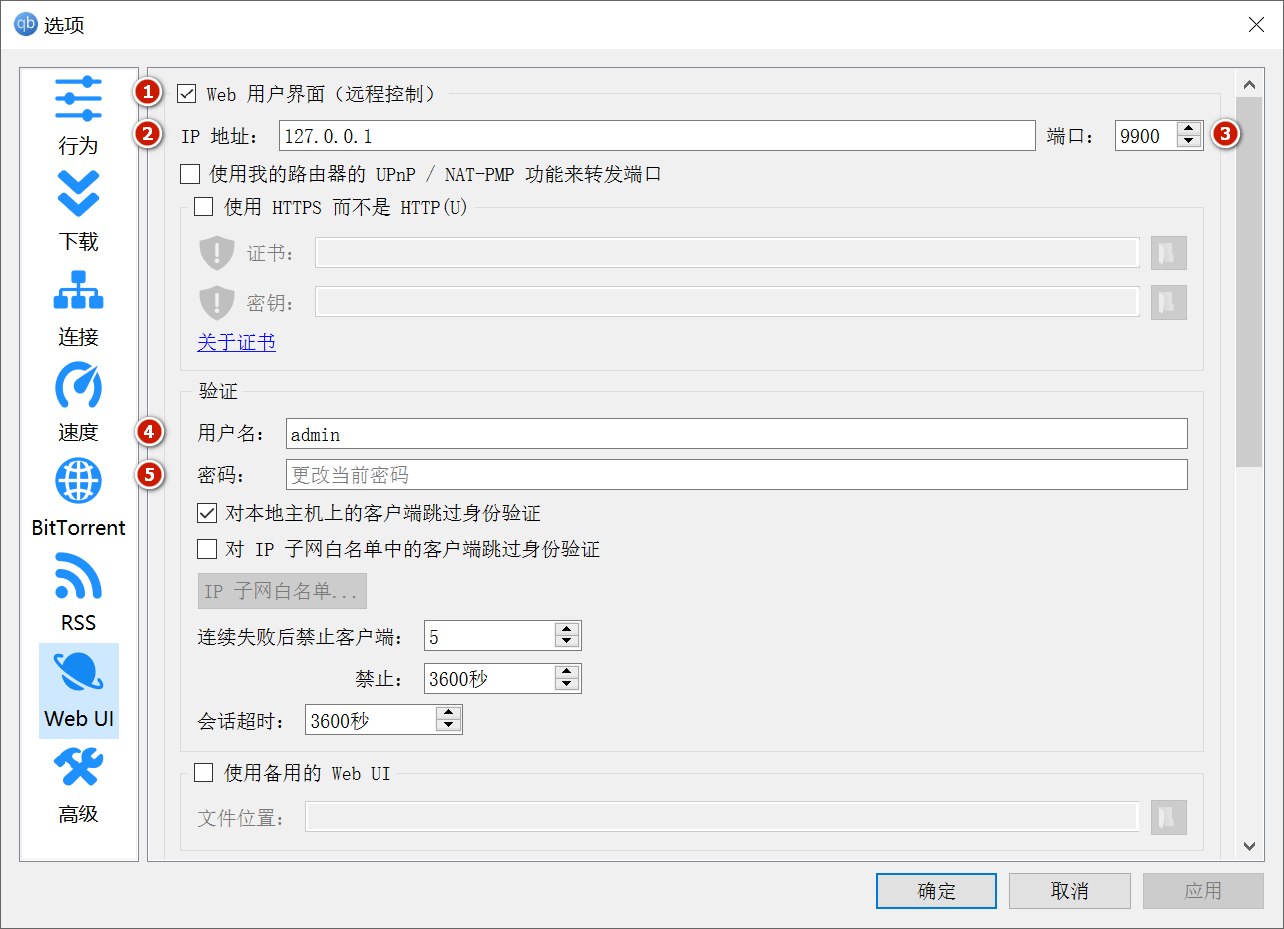
- 配置 qBittorrent WebUI
在设置 --> Web UI 中,选择:
- 启用 Web 用户界面(远程控制),当然这里只用于内网
- 填写 IP 地址“127.0.0.1”
- 端口为一个不与其它服务冲突的数,一般设置在 9000~10000 即可
- 填写用户名和密码,这是因为 WebUI 需要长期随着 qBittorrent 打开,所以需要一定的安全性
- 其余设置保持默认,或与下图一致即可:
- 安装 PeerBanHelper
安装过程中,向导会询问配置一个端口号,这个端口号用于建立 PeerBanHelper 自身的服务。可以设置为之前 qBittorrent WebUI 的端口号 -1,或者 +1 即可
- 若有反悔,可以去
%USERPROFILE%\AppData\Local\PeerBanHelper\config里的config.yml里更改
- 若有反悔,可以去
- 这个软件只需要配置连接到 qBittorrent 的 WebUI,以及互联网连接(获取黑名单)即可实现拦截功能
- 双击
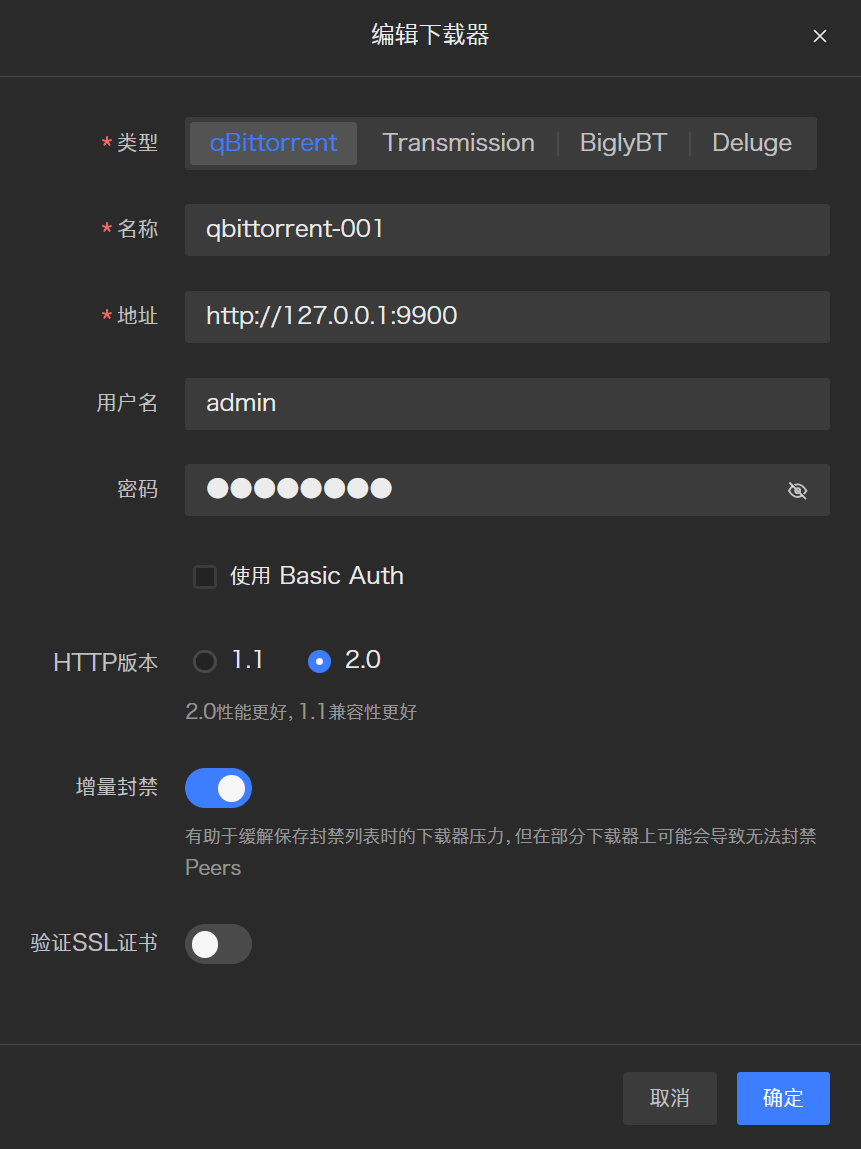
PeerBanHelper-GUI.exe以打开,然后选择打开 WebUI - 在 WebUI 中点击创建新的连接,然后配置:
- 类型选择 qBittorrent
- 名称填一个比较好记的
- 地址填写之前在 qBittorrent 中配置的 WebUI 地址和端口,如
http://127.0.0.1:9876 - 用户名和密码同样填写为之前在 qBittorrent 中配置的 WebUI 用户名和密码
- 其余的设置可以保持默认,或照下图设置:
- 完成后,可以看到连接成功的图标
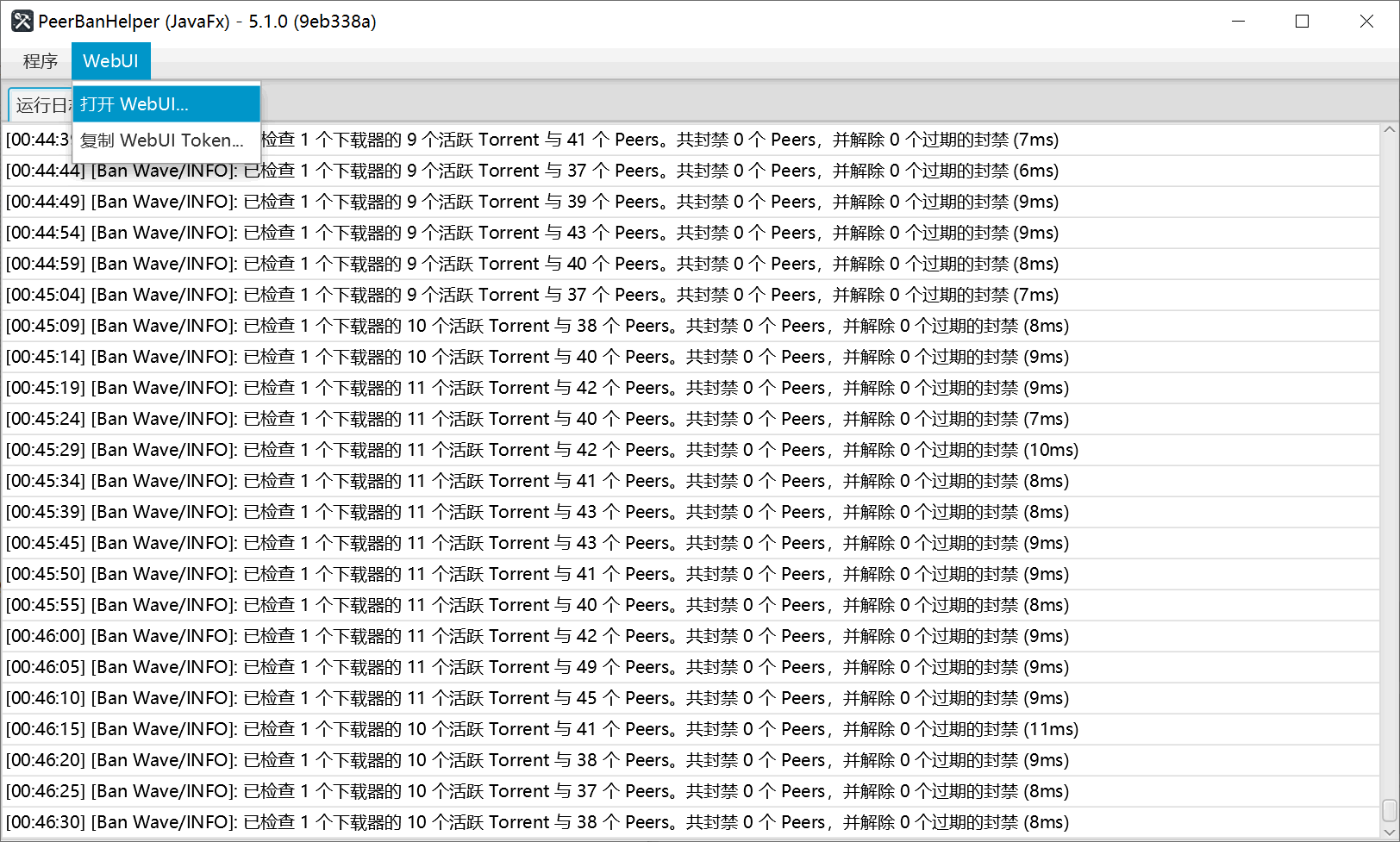
- 配置启动脚本,从而一次性打开 qBittorrent 和 PeerBanHelper
此处添加的命令是打开
PeerBanHelper-GUI-Silent.exe这个 EXE 会打开最小化到图标的程序,也可以根据需求改成别的:- No-GUI:仅命令行窗口。比较省内存,比较难操作,无法直接最小化到图标
:: 放到方便点开的地方,或为此批处理创建快捷方式并拷贝到开始菜单目录下
:: 开始菜单位于 `%USERPROFILE%\AppData\Roaming\Microsoft\Windows\Start Menu\Programs\Startup` 中
:: 不要直接双击 qBittorrent-Enhanced 打开,这样只会打开默认配置
:: 如果你已经重命名 qBittorrent-Enhanced 配置,则更改以下命令中的 "qBE" 为之前写的自定名称
start X:\peerBanHelper-所在文件夹\PeerBanHelper-GUI-Silent.exe
start X:\公种 qB-Enhanced-所在文件夹\qbittorrent.exe --configuration='qBE'
PeerBanHelper 的卸载功能可能不会清除 %USERPROFILE%\AppData\Local\PeerBanHelper 文件夹,卸载后可能需要手动删除
升级 qBittorrent
- 公种 qB(qBittorrent-Enhanced)可以直接运行安装包升级
- 私种 qB 需要检查私种网站的常见问题——允许的版本来确保可用
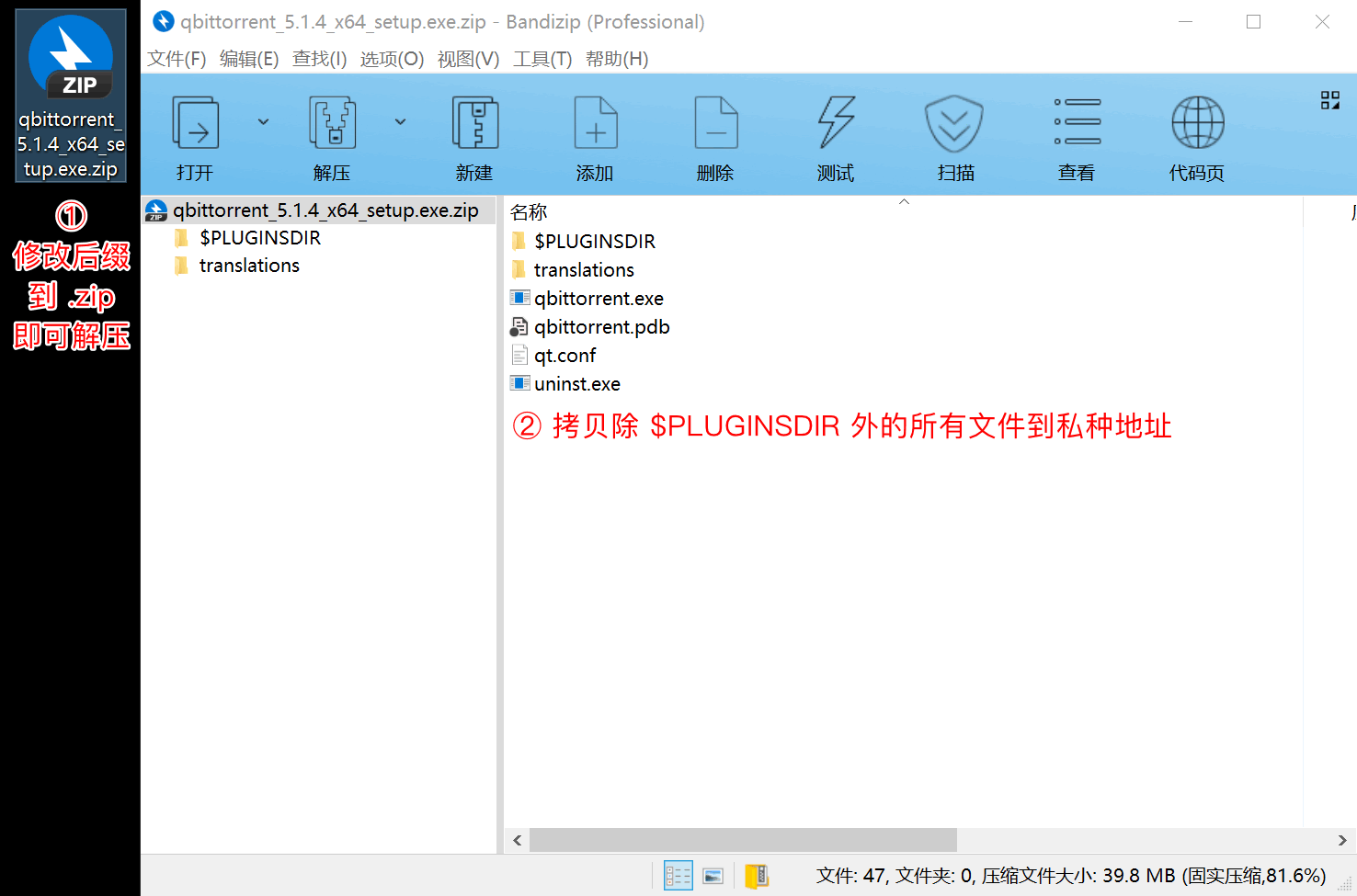
- 由于公种 qB 的程序名称一样,现在私种 qB 的运行模式被“移动版化”,因此它的升级需要通过可执行文件替换实现,当然不要把公种 qB 拷入进去(私种不允许 qB-Enhanced)
- 直接拷贝文件即可升级,但建议在执行前制作一个压缩包来备份现有的程序和 Profiles 文件夹
RSS 订阅
Rich Site Summary / Really Simple Syndication (RSS) 是网景浏览器公司开发的低成本电子新闻推送方案(很老)。这里由于双 qB 反吸血方案关了.torrent 文件和磁力链默认打开(只能手动拖入公种私种 qB),所以通过把做种软件当浏览器 + 书签 + 直链下载器用,方便浏览和查找多个网站的新资源,缓解带来的不便了。本教程拿一个公种站,一个私种站举例。
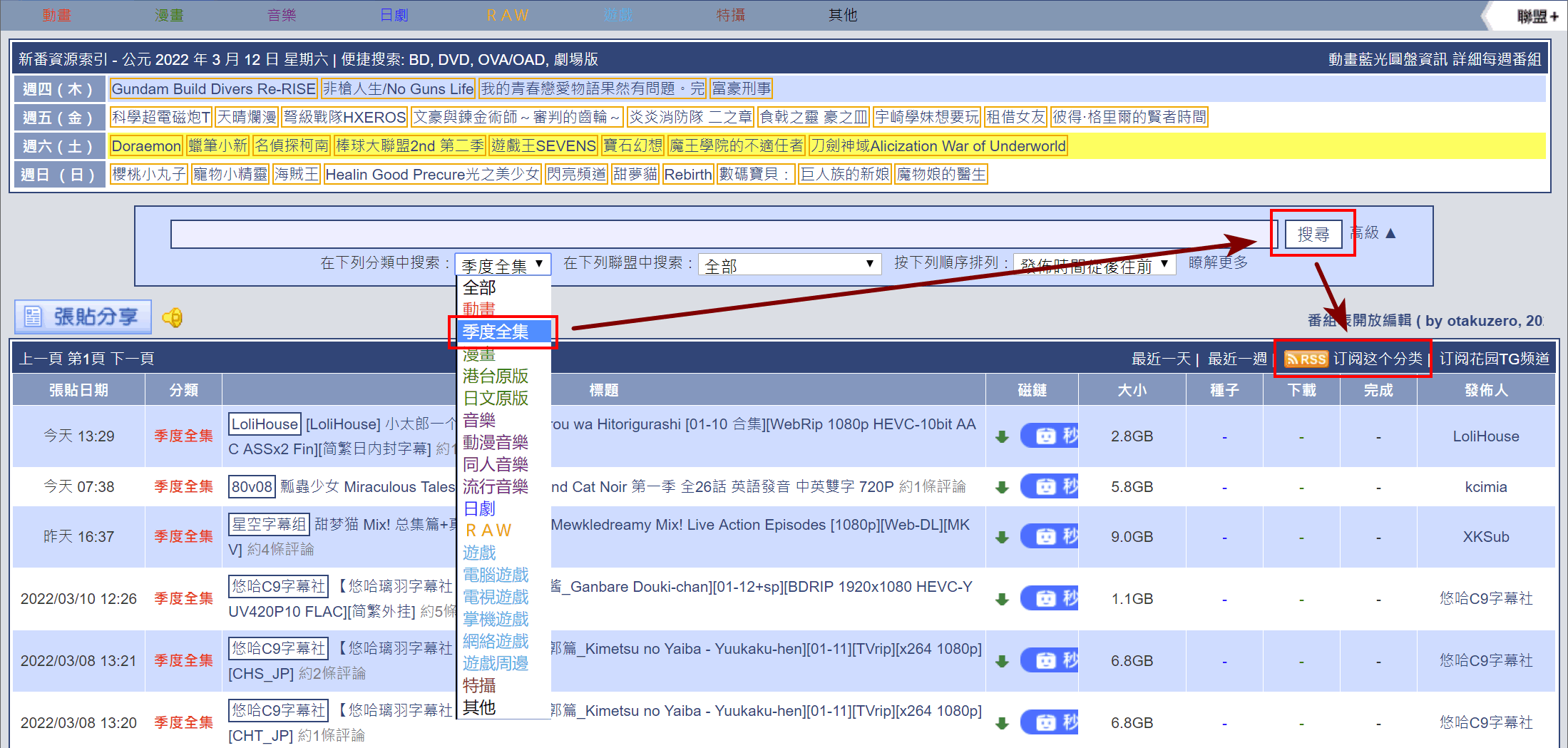
dmhy.org 是公种站,选择常看的分类再点搜索,等页面刷新后点订阅这个分类。因为 RSS 推送基于 XML 文档,所以网页会跳转到 rss.xml. 将链接复制到剪贴板,打开公种 qBittorrent
u2.dmhy.org 是私种站,点 RSS 图标,选择常看的分类再点生成RSS链接,右键复制链接到剪贴板,打开私种 qBittorrent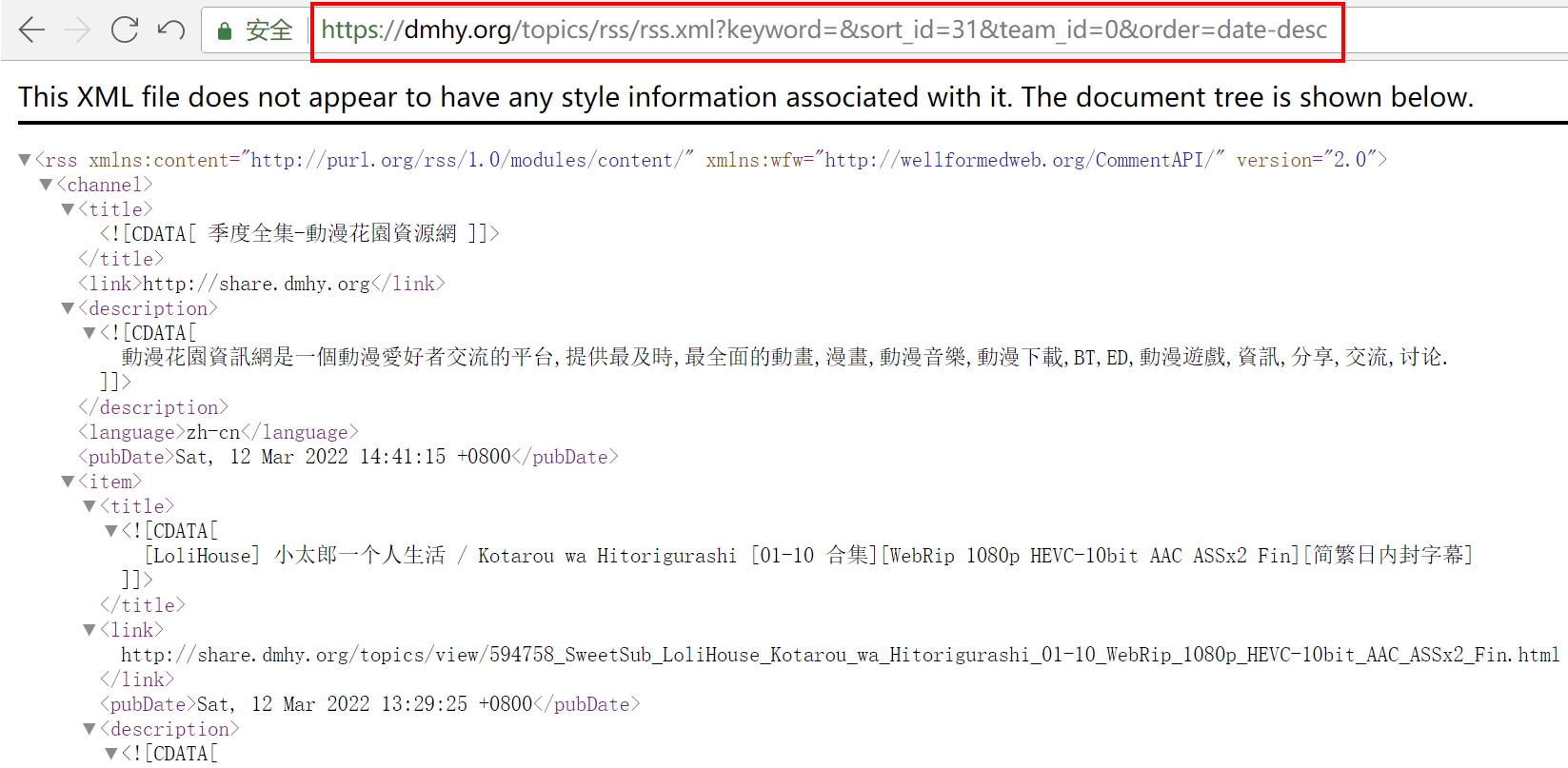
对应的公/私 qB 中点击视图-->RSS 阅读器-->新 RSS 订阅-->确定即完成操作。若提示获取RSS订阅功能已被禁用,则去选项-->RSS-->里启用 RSS 阅读器即可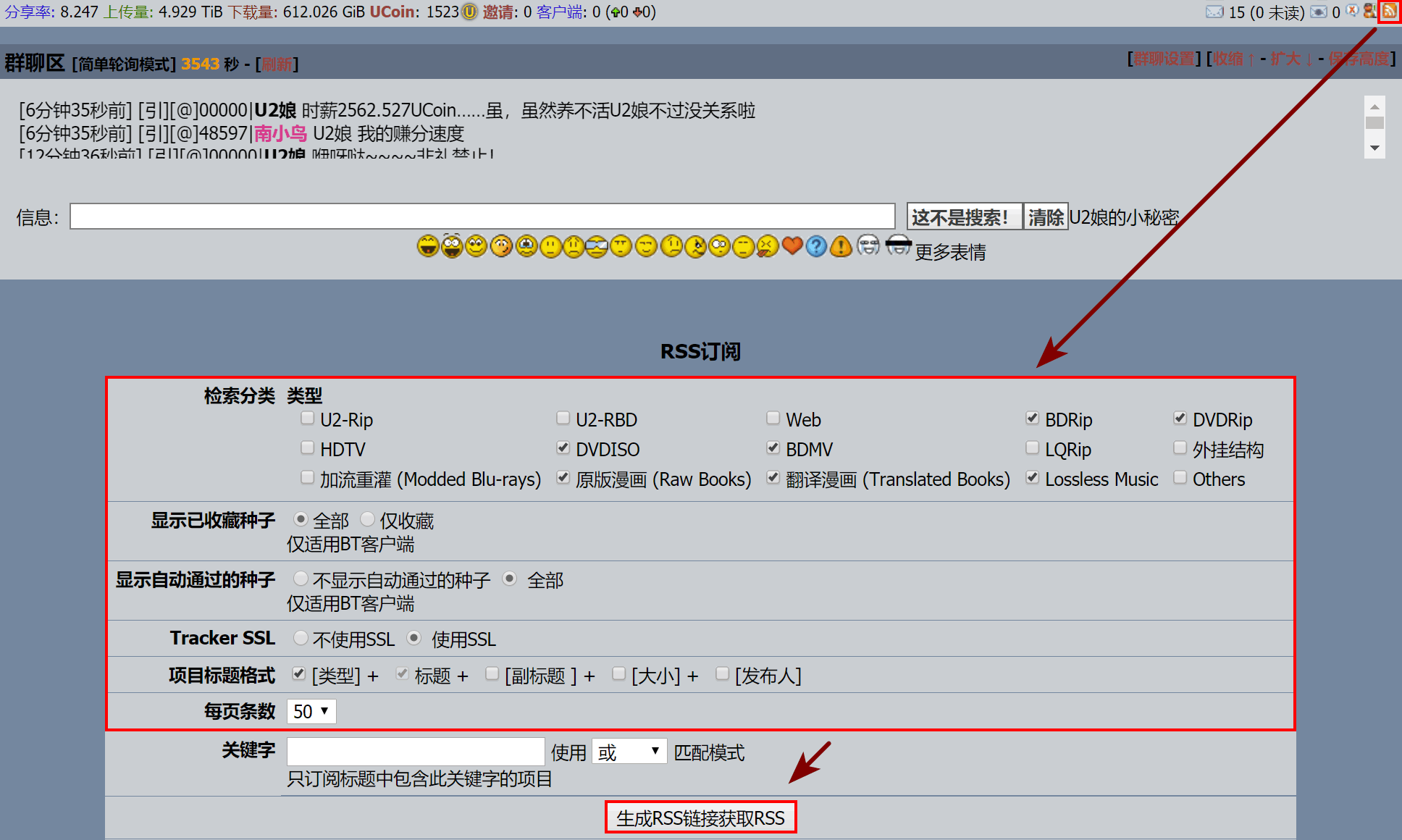

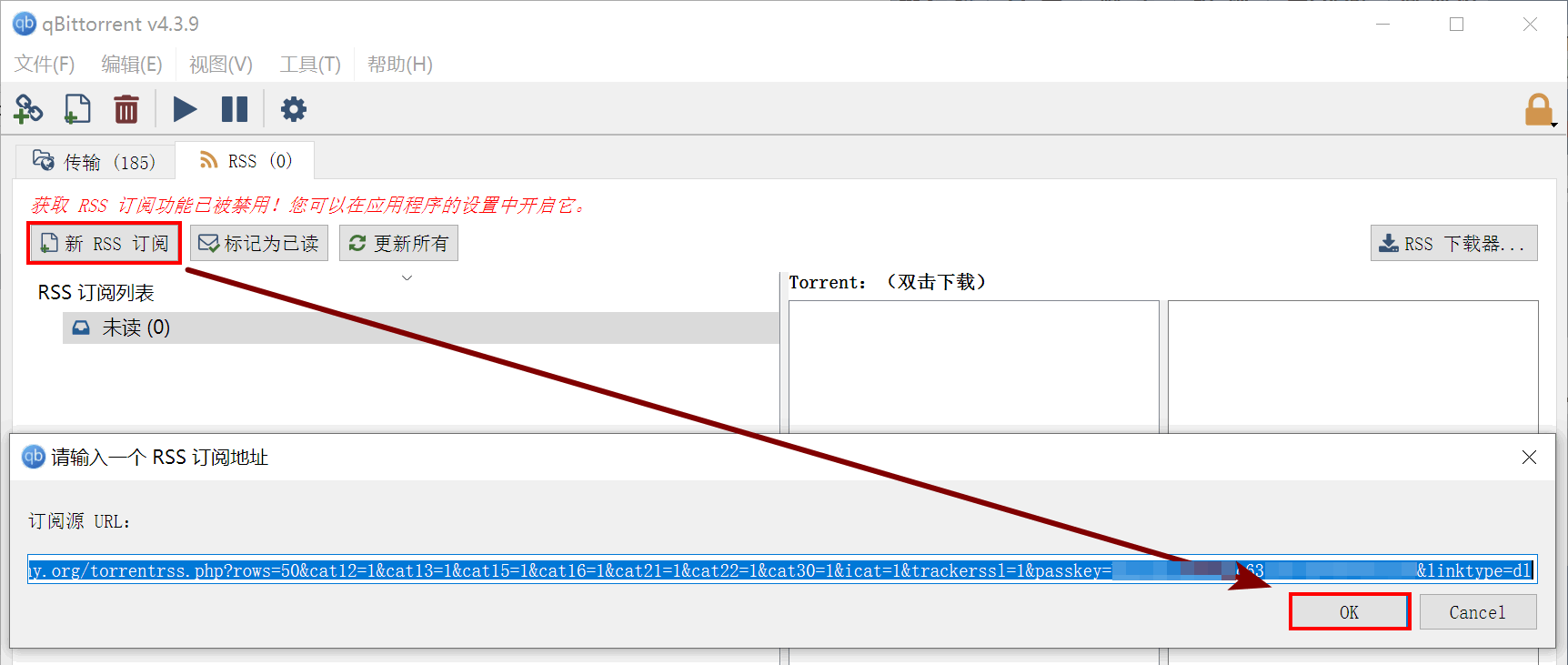
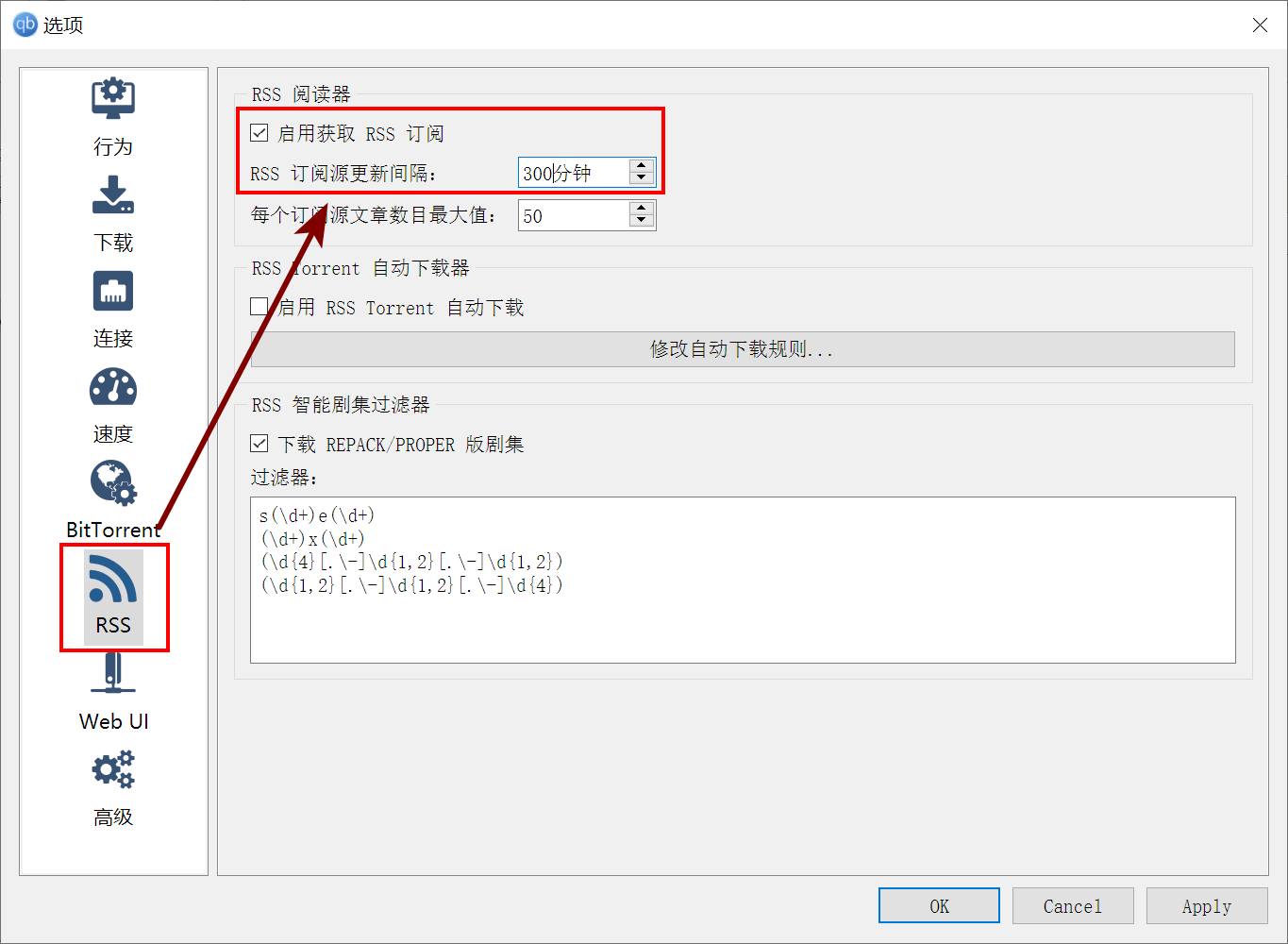
考虑到下载私种要检查是否会消耗积分或下载上传比率,所以在私种 qBittorrent 的 RSS 阅读器里右键资源,选打开新闻URL就能在系统默认浏览器里检查优惠状况了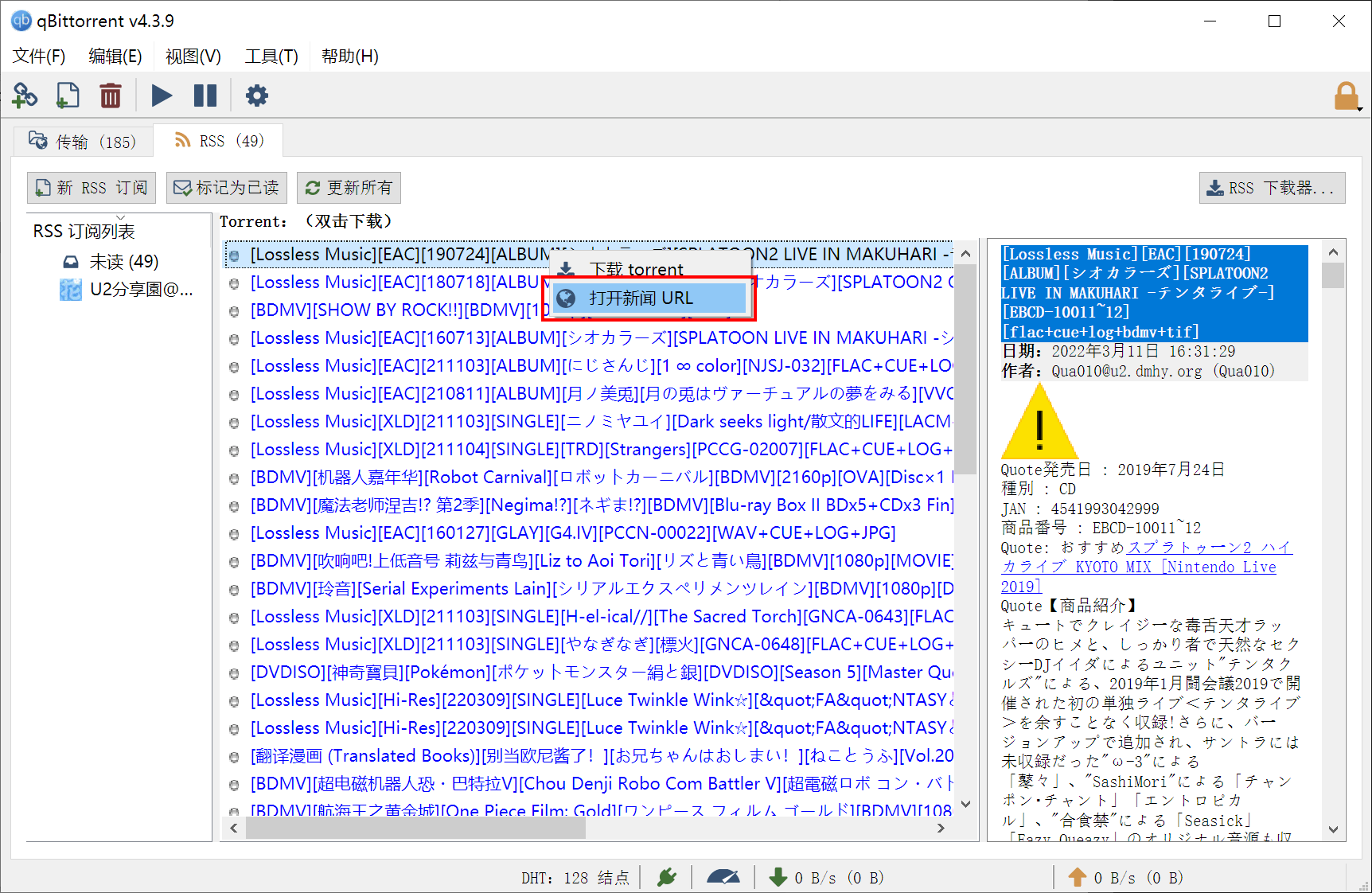
公网 IP 与 IPv6
检测外网服务状态:test-ipv6.com
由于国内运营商用户数量大导致管理大量 WAN 地址成本高,加上没多少人用得上;因此就算上 IPv6 也难说会有运营商主动分配公网 IP 给用户(等一个企业级路由芯片国产化=_=)。获取公网 IP 的过程大概是:免费送给打电话问的-->付费供给打电话问的-->不给了-->免费送给电话问v6的-->付费供给电话问v6的-->不给了的循环
理论上提供 IPv6 服务的成本更高,因为 IPv6 下的物理 - 链路 - 网络层协议和 v4 用的代码有变,额外增加了 ASIC 芯片电路的研发 | 专利 | 生产 | 安装 | 运营 | 税收等成本。同时由于公网设备(主要是路由器)已经占了一部分地址,远程办公需要 VPN 功能(PPP,IPSec 等协议)也依赖 WAN IP 地址(有的方案自带隧道服务器,但据说价格比公网服务包贵,延迟会增加),所以出现了做种盒子与独立服务器方案,见 小菜菜菜菜菜菜。
路由器 - 静态 IP 地址绑定 MAC 地址
在上一篇教程将 DHCP 池缩小,留给静态 IP 地址空间的基础上,直接在路由器端绑定设备 MAC 地址到静态 IP 的功能。在中到高端路由器上操作相对简单,低端的麻烦一点或用不了~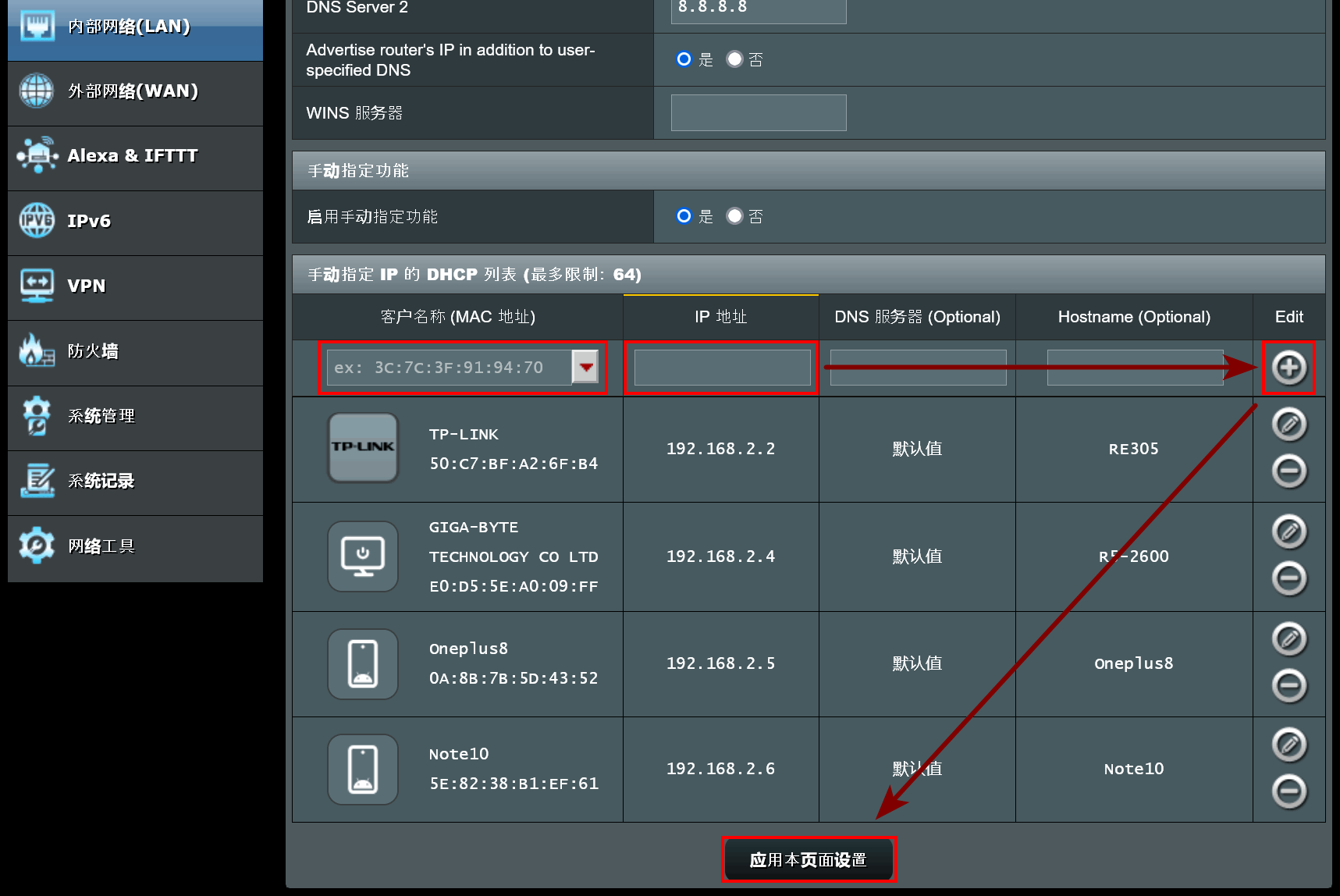
这样做的好处主要体现在打印机,电脑,手机就算重置网络(重装)回到 DHCP,也会被分配上设定好的地址。对于有 3+ 台打印机,10+ 台电脑,附带服务器,NAS,物联网(智能设备)的环境中有用。这里只要把做种电脑绑上就行了
- 如果设备连不上打印机可以直接 ping 一下试试,下图 ping 了一部手机
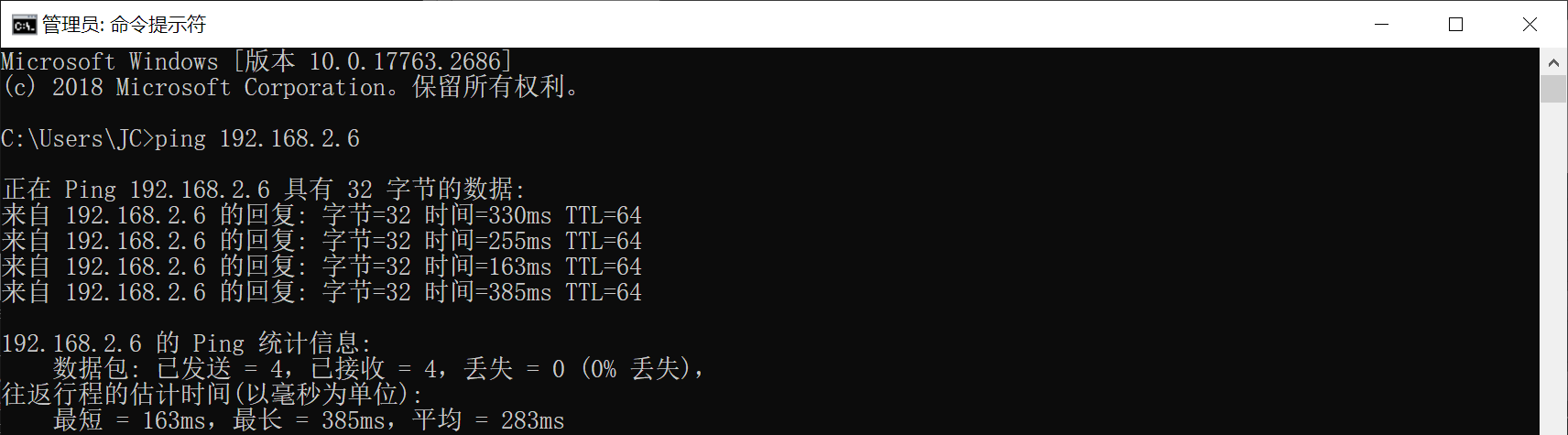
写这套教程实在是太折磨人了,那么就这样~
更新信息
- 2024-08:添加了 PeerBanHelper 的配置方法
- 2026-02:修改了用语
打赏信息
在线丢人,求个打赏,支持一下 T_T
可以的话,顺便写个 linux 的呗(跑
都用上 Linux 了,整个Windows虚拟机呗,比如Puresys的网卡版 https://www.puresys.net/windows10
RSS订阅地址的URL里包含了passkey
修好了,感谢提醒
passkey 泄露了
我...找了半天没找到,哪里?
我...找了半天没找到,哪里?